


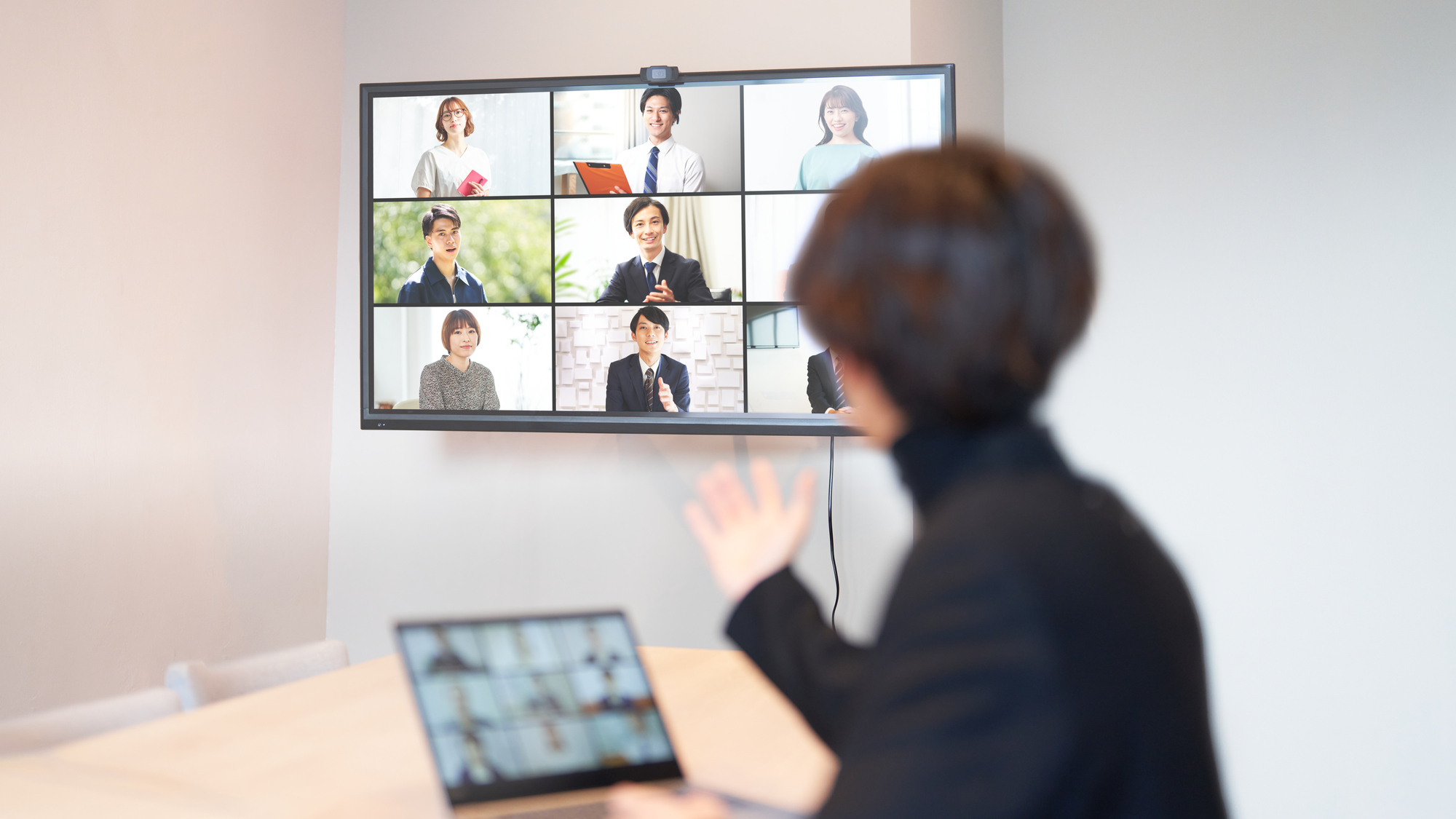
「Zoom はすでに社内に定着しているが、会議室での映り方や音声品質が毎回安定しない」
「Zoom 会議中にホワイトボードに書いた内容を、リモート参加者に見せる手段がない」
「Zoom のホワイトボード機能は使っているが、会議室の大画面と連動させるのが難しい」
このコラムは、こうした課題を抱える Zoom 導入済み企業に向けて、MIRAI TOUCH Biz(ミライタッチビズ) との組み合わせで会議体験がどう変わるかを具体的にお伝えします。
ミライタッチビズは、Zoom をそのまま使い続けながら、会議室の映像・音声・板書・共有を一台に集約するデバイスです。Zoom の使い方を変える必要はありません。カメラ・マイク・スピーカーが本体に内蔵されているため、会議室に持ち込む機材がなくなります。
Zoom 導入済み企業が抱える「会議室との断絶」
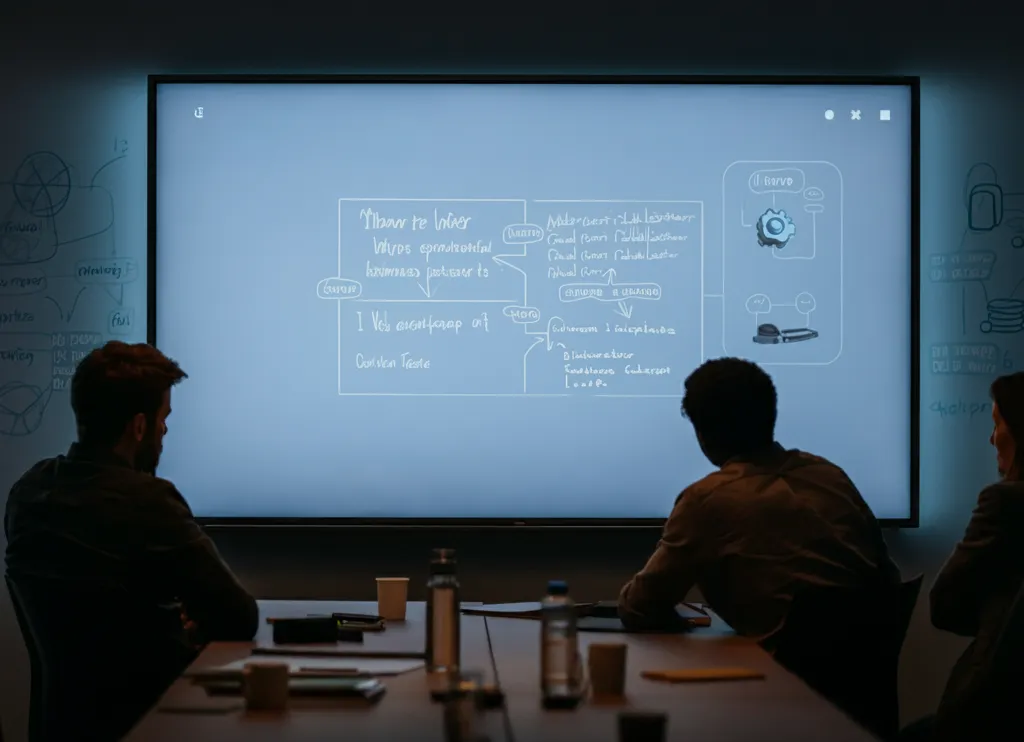
Zoom は、シンプルな操作性と高い接続安定性から、業種・規模を問わず多くの企業に定着しています。コロナ禍以降、Web 会議の代名詞として広く普及し、社外との打ち合わせから社内ミーティングまで、幅広い場面で使われています。
ところが、Zoom が社内に根付いた一方で、「会議室の物理環境」との間に断絶が生まれているケースが多くあります。
Zoom 導入済み企業の会議室でよく見られる課題
| ・ Web カメラ・外付けマイク・スピーカーを毎回セットして Zoom 会議を始める ・ 会議室のホワイトボードに書いた内容が、リモート参加者のカメラには映らない ・ Zoom のホワイトボード機能と会議室の黒板・紙ボードが連動しておらず、情報が分散する ・ 会議後、板書内容を写真撮影して Zoom チャットに送るひと手間がある ・ 機材を持ち込む人によってカメラ位置や音量が毎回変わり、品質が安定しない ・ ノート PC 1 台を Zoom 専用にしているが、資料投影と画面共有が同時にできない |
こうした課題の根本は、「Zoom というソフトウェア」と「会議室という物理空間」が別々のものとして存在していることにあります。Zoom の利便性を会議室全体に広げるためには、カメラ・マイク・ディスプレイ・板書機能を一体化した環境が必要です。
ミライタッチビズが Zoom 環境にもたらす変化
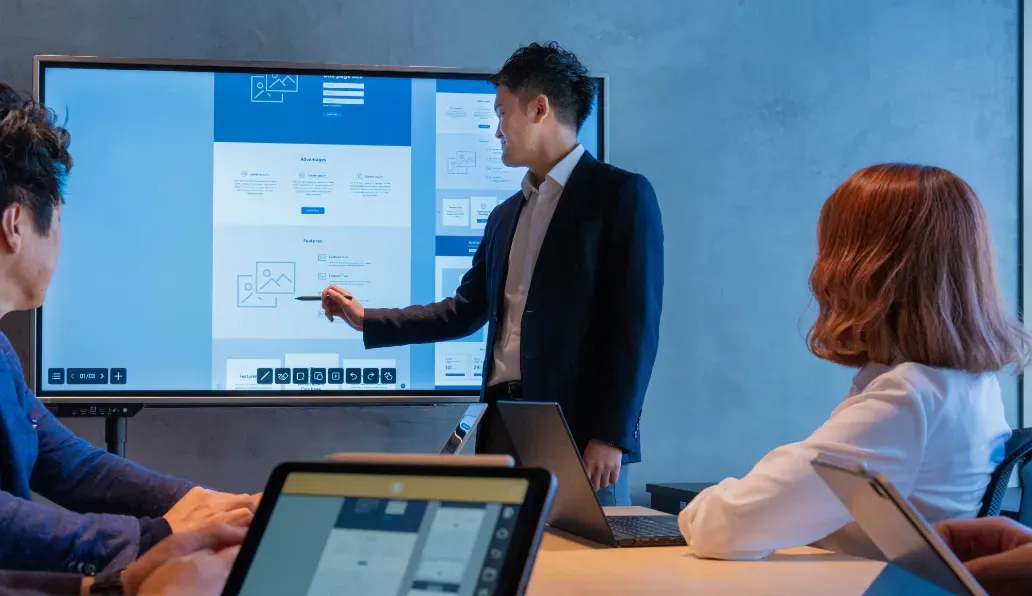
ミライタッチビズは、カメラ・マイク・スピーカーを本体に内蔵したデジタルホワイトボードで、Zoom と連携して利用できます。Windows搭載モデル(OPSユニット搭載)ではデスクトップ版 Zoomアプリをそのままインストールでき、ChromeOSモデルではZoomのWeb 版をそのまま使用できます。
| 【ライセンスについて】 ・ ミライタッチビズの基本機能に追加費用はかかりません ・ Zoom の利用には、お客様側で有効な Zoom ライセンスをご用意いただく必要があります ・ ミライタッチビズ ChromeOS モデル:Zoom の Web 版のみ利用可能 ・ ミライタッチビズ Windows モデル(OPS 搭載):Zoom のデスクトップ版を利用可能 ・ すでに Zoom ライセンスを全社導入済みの企業であれば、既存のライセンスをそのままご利用いただけます |
具体的に会議体験が変わる場面を見ていきましょう。
| シーン | ミライタッチビズ を使うと何が変わるか |
|---|---|
| Zoom 会議の開始 | 外付けカメラ・マイク・スピーカーが不要。電源を入れて Zoom を起動するだけで、内蔵カメラ・マイク・スピーカーがそのまま使える。毎回のセッティングが不要になる |
| 映像・音声品質の安定化 | 内蔵カメラは会議室全体を映すよう設計されており、参加者全員がフレームに収まりやすい。内蔵マイクは複数方向の声を拾える設計で、座席の位置を問わず会話を捉える |
| 画面共有・資料投影 | 参加者それぞれの PC からワイヤレスで ミライタッチビズ に投影しながら、同じ画面を Zoom 経由でリモート参加者にも共有できる。対面・リモート双方に同じ情報が届く |
| リアルタイム板書の共有 | デジタルホワイトボード機能で書き込んだ内容を、Zoom の画面共有と同期してリモート参加者にリアルタイムで届けられる。会議室のボードとリモート画面が一致する |
| 板書内容の保存・共有 | 板書内容はQRコードでの共有・本体へのファイル保存・クラウドストレージへの保存(Windows搭載モデルであれば OneDrive など)が可能。デジタルデータとして保存されるため画質が一定で、誰が操作しても同じ品質で共有できる。ただし操作自体は手動で行う必要がある |
| ハイブリッド会議の均等化 | 大画面でリモート参加者を映し出し、内蔵マイクで会議室全体の音声を拾うことで、対面参加者とリモート参加者の情報格差を減らせる |
※ デスクトップ版 Zoom の利用には OPS ユニット(別売)または Windows ベースの構成が必要です。詳しくはお問い合わせください。
導入前後の比較——Zoom を使う会議室はこう変わる
同じ Zoom 環境でも、ミライタッチビズ の有無で会議の準備・進行・共有の体験は大きく異なります。
| 課題 | 導入前 | ミライタッチビズ 導入後 |
|---|---|---|
| 機材セットアップ | カメラ・マイク・スピーカーを毎回接続・テスト | カメラ・マイク・スピーカー内蔵のため、電源を入れるだけでZoom 会議を開始。HDMI接続や機材セットアップが不要なため、会議前の準備時間を短縮 |
| 映像・音声の安定性 | 接続機材や位置によって品質が毎回変わる | 内蔵機材で常に一定の品質。担当者による差がなくなる |
| 板書のリモート共有 | 会議室のボードはリモート側に見えない。写真撮影して後送付 | デジタル板書を Zoom 経由でリモート参加者にもリアルタイム共有 |
| 画面共有と板書の同時進行 | ノート PC 1 台では資料投影と板書の同時対応が難しい | 資料投影・板書・Zoom 配信を 1 台で同時に対応できる |
| 会議後の情報共有 | 板書をスマホで撮影して保存し共有。画質・角度にばらつきがあり担当者に依存 | 本体保存・クラウドストレージ経由で共有可能。デジタルデータで画質が一定、誰が操作しても同じ品質(手動操作は必要) |
| ハイブリッド会議の格差 | 対面とリモートで見える情報・聞こえる音声に差がある | 大画面と内蔵マイクで対面・リモートの情報格差を軽減 |
Zoom Rooms との違い——何が異なり、何が同じか
Zoom には、会議室専用のクライアントとして「Zoom Rooms」があります。ミライタッチビズ との違いを整理しておきます。
Zoom Rooms とは
Zoom Rooms は、会議室を Zoom 専用のスマート会議室として構成するためのシステムです。専用のコントローラーや認定ハードウェアと組み合わせて使うことで、ワンタッチで Zoom 会議を開始できる環境を実現します。ただし、Zoom Rooms の利用には専用ライセンス(Zoom Rooms ライセンス)が別途必要です。
ミライタッチビズ との使い分け
ミライタッチビズ は Zoom Rooms 専用ライセンスなしで利用できます。通常の Zoom ライセンスをお持ちであれば、そのまま ミライタッチビズ 上で Zoom を起動して会議に参加できます。
Zoom Rooms 専用ライセンスなしで、既存の Zoom ライセンスをそのまま活用しながら、会議室の映像・音声・板書環境を一体化したい——そうしたニーズに対して、ミライタッチビズ は一つの選択肢となります。
| 【Zoom Rooms との比較:ポイント整理】 ・ Zoom Rooms 専用ライセンス:Zoom Rooms は必要 / ミライタッチビズ は不要 ・ 通常の Zoom ライセンス:どちらも必要(お客様側でご用意) ・ デジタルホワイトボード機能:ミライタッチビズ はホワイトボード機能を標準装備 ・ 既存 PC・アプリとの併用:ミライタッチビズ は Windows OS 搭載で既存環境をそのまま利用可能 ・ 詳細な構成・要件についてはお問い合わせください |
こんな企業・シーンに特に適しています
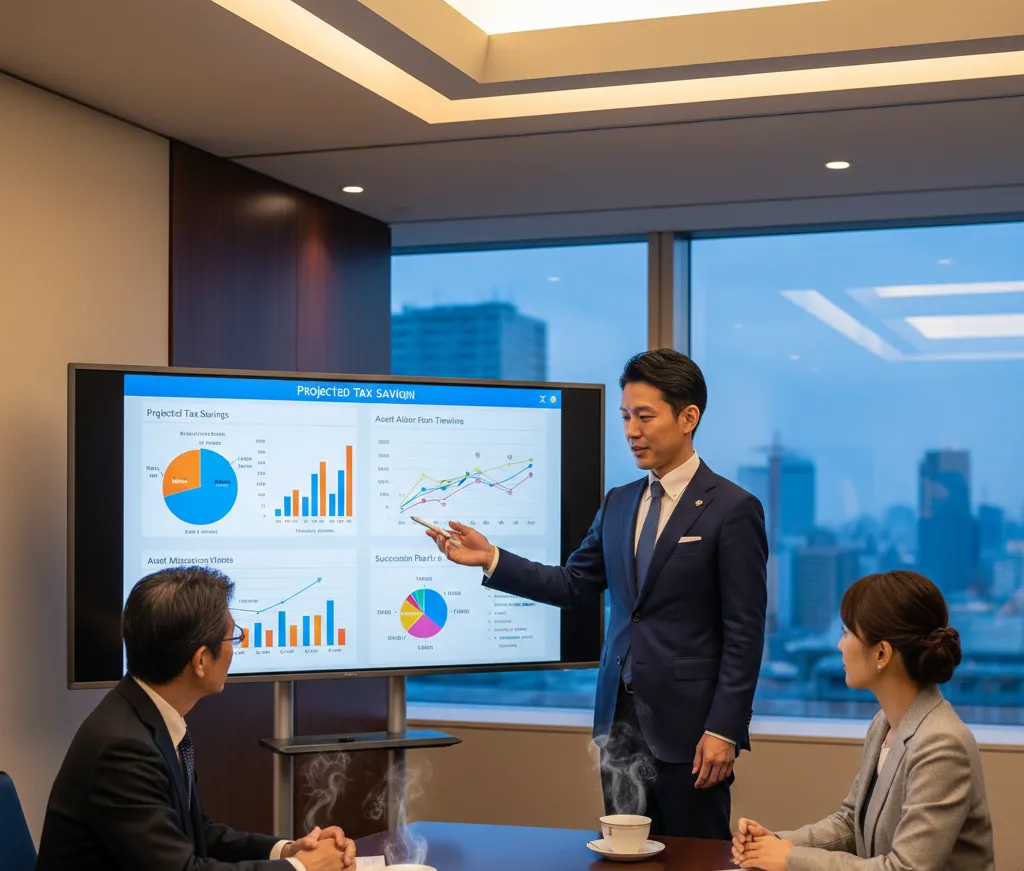
ミライタッチビズ × Zoom の組み合わせは、以下のような状況の企業に特に有効です。
| ■ 導入効果が高いシーン ・ 専用ライセンスや構成要件を確認した上で、より導入ハードルの低い構成を探していた ・ 社外との打ち合わせが多く、Zoom を対外会議のメインツールとして使っている ・ 拠点間会議・ハイブリッド会議が増え、対面とリモートの情報格差に課題を感じている ・ 毎回の機材セッティングに担当者の時間が取られている ・ 会議室のホワイトボードとデジタルツールが連動しておらず、二重管理になっている ・ 営業・企画部門など、社外プレゼンと社内ブレストの両方で Zoom を活用している |
-2000-x-628-px.png)
まとめ
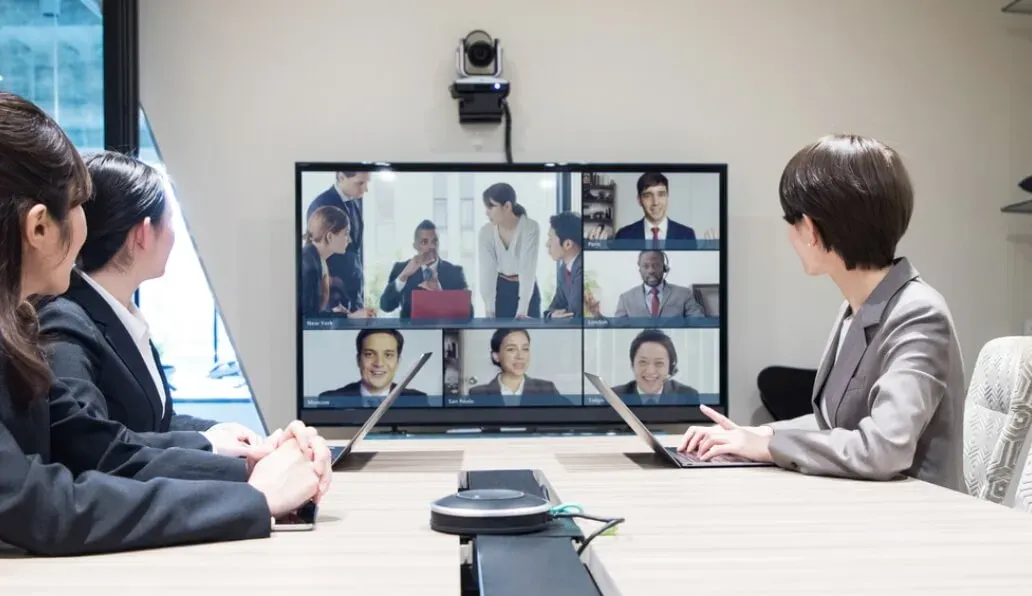
| ・ 既存の Zoom ライセンスをそのまま使って大画面で Web 会議が開ける (Zoom Rooms 専用ライセンスは不要(通常の Zoom ライセンスで利用可能) ・ カメラ・マイク・スピーカー内蔵で、毎回の機材セッティングが不要になる ・ デジタル板書をリモート参加者にも Zoom 経由でリアルタイム共有できる ・ 資料投影・板書・Zoom 配信を 1 台で同時に対応できる ・ 板書内容はQRコード・本体保存・クラウドストレージ等で保存可能。デジタルデータとして保存されるため画質が安定しており、誰が操作しても同じ品質で共有できる ・ ChromeOS モデル:Web 版 Zoom 、Windows モデル(OPS):デスクトップ版 Zoom に対応 |
ミライタッチビズ について詳しく見る
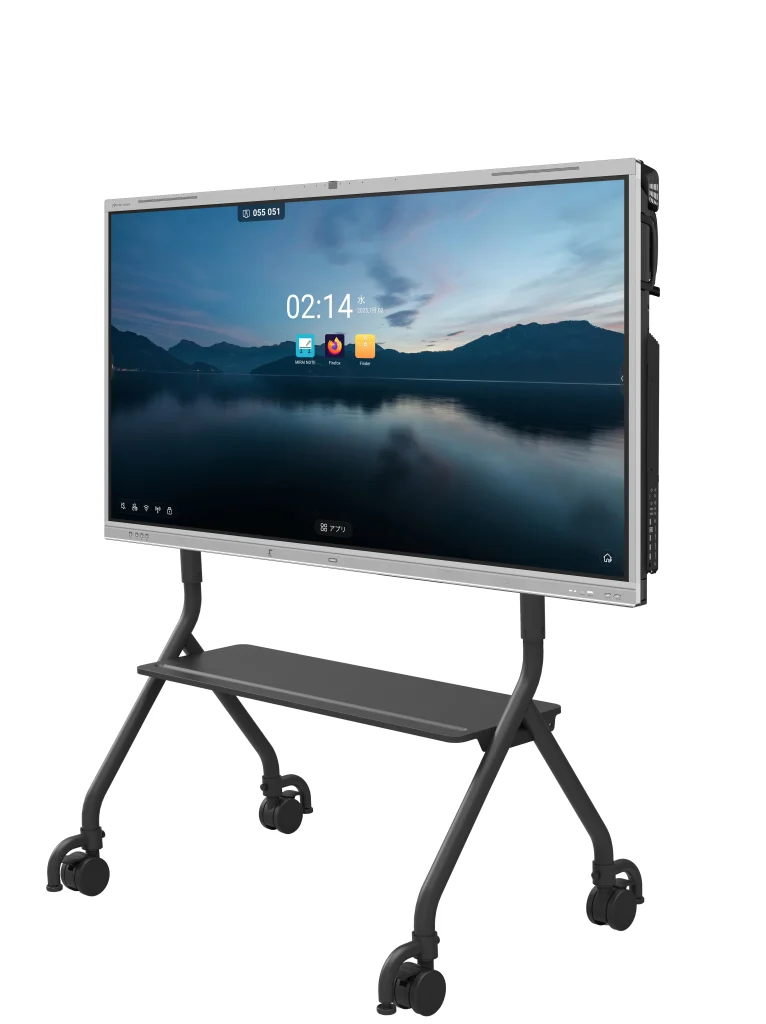
連携ツールの構成や導入事例の詳細、お見積もりは以下よりお気軽にご相談ください。
【関連記事】
・ Teams 連携記事:Teams を使い続けたまま、会議室をアップデートする方法
・ Google Workspace 連携記事:Google Workspace の資産を活かしたまま、会議室をアップデートする方法
・ Slack / kintone 連携記事:会議で生まれた情報を、Slack・kintone にそのままつなぐ方法
・ Webex 連携記事:Webex 環境を変えずに、会議室の映像・音声・板書を一台に集約する方法
・ 今使っているツールは、変えなくていい——MIRAI TOUCH Biz が既存の業務環境にそのまま馴染む理由
※本記事は掲載時点の情報に基づいて作成しています。
※内容は予告なく変更される場合があります。



 お電話はこちら
 フォームはこちら