


「デジタルホワイトボードは、本当に説明なしで使えるのか。」
Webサイトやカタログに“直感的に操作できる”と書かれていても、実際に使うのは毎日の会議に出る社員です。今回は、ミライタッチBizを導入いただいたAIコミュニケーション様にご協力いただき、デジタルホワイトボードを触るのが初めてという社員の方に、操作説明を受けないまま実機に触れてもらいました。
電源を入れるところから、書く・消す・保存するまで、どこまで一人でたどり着けるのか。スムーズだった操作も、途中で手が止まった操作も、そのまま記録しています。
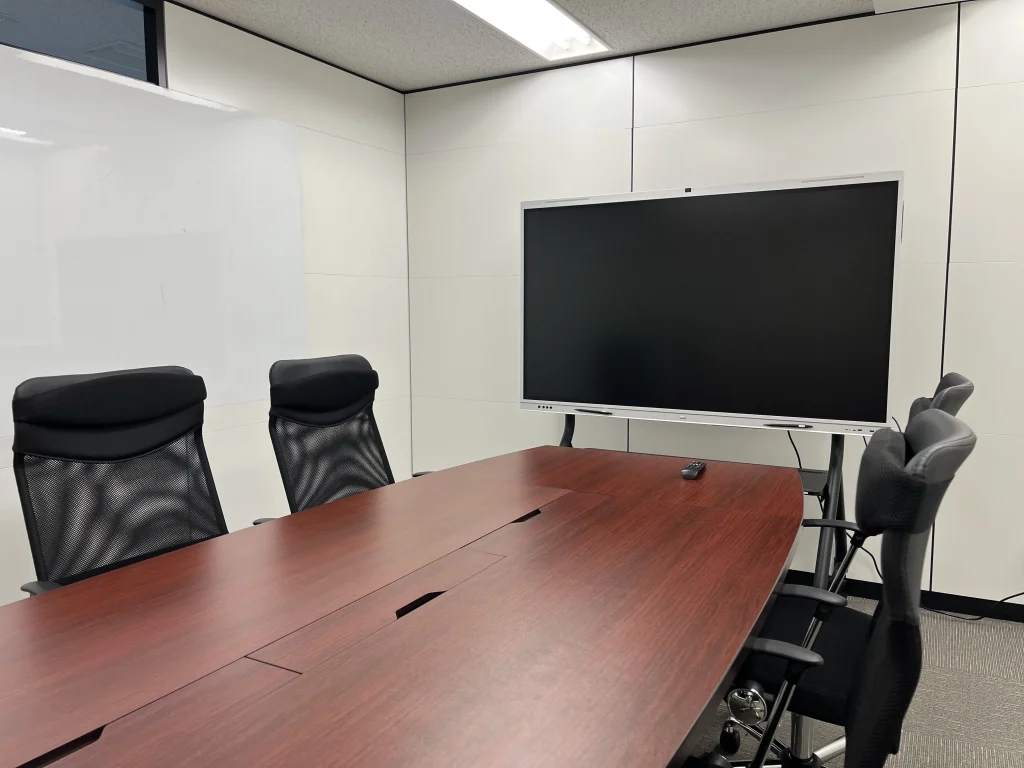
今回のレビュー|デジタルホワイトボード初心者が説明なしで触ってみます
今回のレビューは、次の3つのルールで行いました。
- 操作説明・マニュアルの事前確認はなし
- 電源を入れるところから、参加者本人が操作する
- 制限時間内で自由に触り、詰まったら詰まったまま記録する
つまり「使えるようになった状態」ではなく、「導入初日の社員がどこまでできるか」をそのまま見ています。
試してもらったのは、次の9つの操作です。
1.電源を入れる
2.ホワイトボードを開く
3.何か書く
4.書いたものを一部だけ消す
5.ペンの色を変える
6.拡大・縮小する
7.ページを追加する
8.書いた内容を保存する
9.保存したものをスマホで受け取る
会議でホワイトボードを使うなら、ひととおり必要になる操作です。1つずつ制限時間を決め、時間内にできなければ未完のまま次へ進みました。
レビュー参加者のプロフィールと使用経験
| 会社名 | 株式会社AIコミュニケーション |
| お名前・部署・役職 | Webコンサルティング事業部Sさん |
| デジタルホワイトボード経験 | 今回が初めて |
| 普段の会議スタイル | ノートPCをHDMIでモニターに接続 |
| 普段使っている端末 | Windowsノート/iPhone |
導入前に感じていたデジタルホワイトボードの印象
まず、デジタルホワイトボードに触る前に印象を伺いました。
「でっかいiPadみたいなイメージです。指で書いて、それをスクリーンショットして共有できる、というくらいの想像でした」
従来のホワイトボードで困っていた点も聞いています。
「共有できないことですね。その場にいない人には分からないので、結局写真を撮るしかない。あとは、消すのが手間です」
この印象が、実際に触ったあとでどう変わったのかを最後に確認します。
検証条件
| 使用モデル | ミライタッチBiz 65型/M65CB3X |
| 搭載OS | Android |
| 設置方法 | キャスター付きスタンド |
| 使用したもの | 本体のみ(PC・ケーブル類は接続しない状態) |
結論|初めてでも、約30秒で書く・消すができた
結論から言うと、用意した9つの操作のうち7つは、説明なしで完了できました。電源を入れてからホワイトボードに書き始めるまでは14秒、色を変えるところまでで30秒です。一方で「ページを追加する」「書いた内容をスマホで受け取る」の2つは、初見ではたどり着けませんでした。この2つは後半でマニュアルを渡し、自分で調べて解決するまでを追っています。
今回の実測値
| 電源ON →ホワイトボードに書き始めるまで | 14秒 |
| 電源ON →ペンの色を変えるまで | 30秒 |
| 説明なしで完了できた操作 | 7/9 |
| 手が止まった操作 | 2箇所(ページ追加・スマホ共有) |
| 9タスク全体の所要時間 | 2分41秒 |
最初の30秒でできたこと
- 電源を入れる(7秒)
- ホワイトボードアプリを開く(5秒)
- 指で書く(2秒)
- 書いたものを一部だけ消す(6秒)
- ペンの色を変える(10秒)
つまり、電源を入れてから30秒ほどで、ホワイトボードとしての基本動作はひととおりできたことになります。
最初に迷った操作
- ページを追加する(1分で中断)
- 保存した内容をスマホで受け取る(50秒で断念)
どちらも機能としては存在するのですが、初見ではどこを押せばいいかわからず、操作を完了することができませんでした。詳しくは後述します。
まずは電源を入れて、自由に触ってみた
ここからは、実際の操作の流れを順番に見ていきます。
ホーム画面を見て最初に押した場所
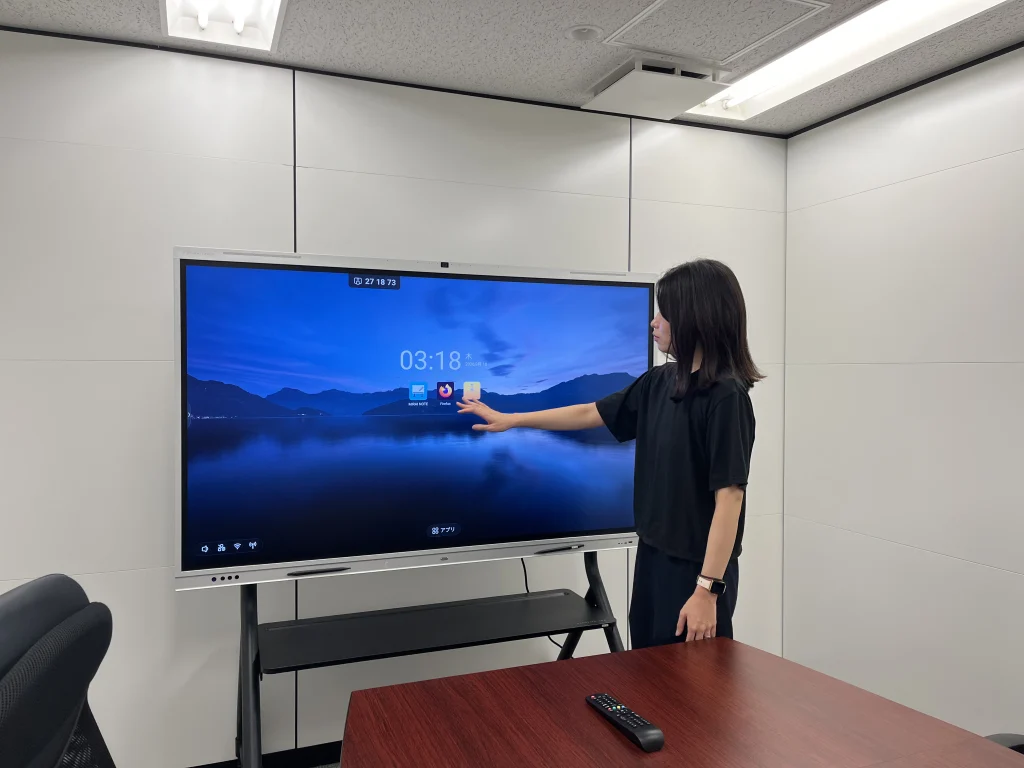
最初の動作は電源です。リモコンを手に取りかけて少し迷ったあと、本体左下のボタンに手を伸ばしました。迷った時間を含めて7秒です。
本体の立ち上がりは速く、ボタンを押してからホーム画面が表示されるまでは約1秒。待たされる感覚はありませんでした。
ホワイトボードを開くまで
「ホワイトボード……」とつぶやきながら画面を眺め、中央にあった「MIRAI NOTE」のアイコンをタップ。探す時間を含めて5秒でホワイトボードが開きました。アプリ自体の起動は約2秒です。
ただし、この「アプリの名前」については後半で気になる発言が出てきます。そちらは記事の後半で触れます。
書く・消す・色を変える
デジタルホワイトボードで最初に試したくなるのが、この3つです。
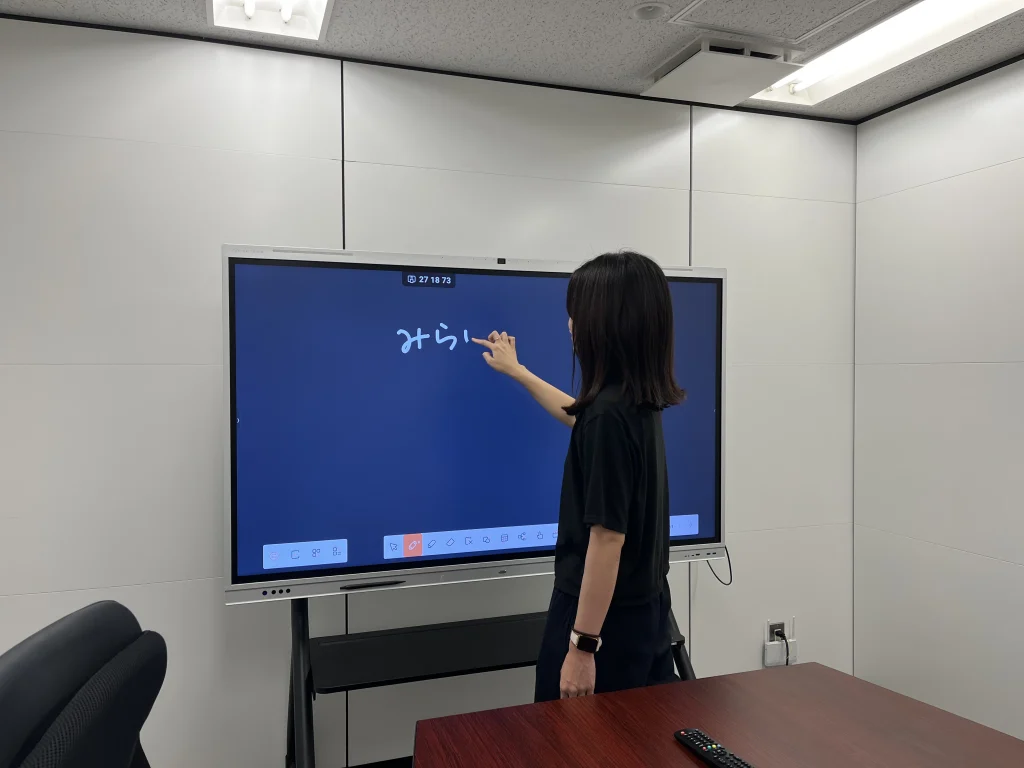
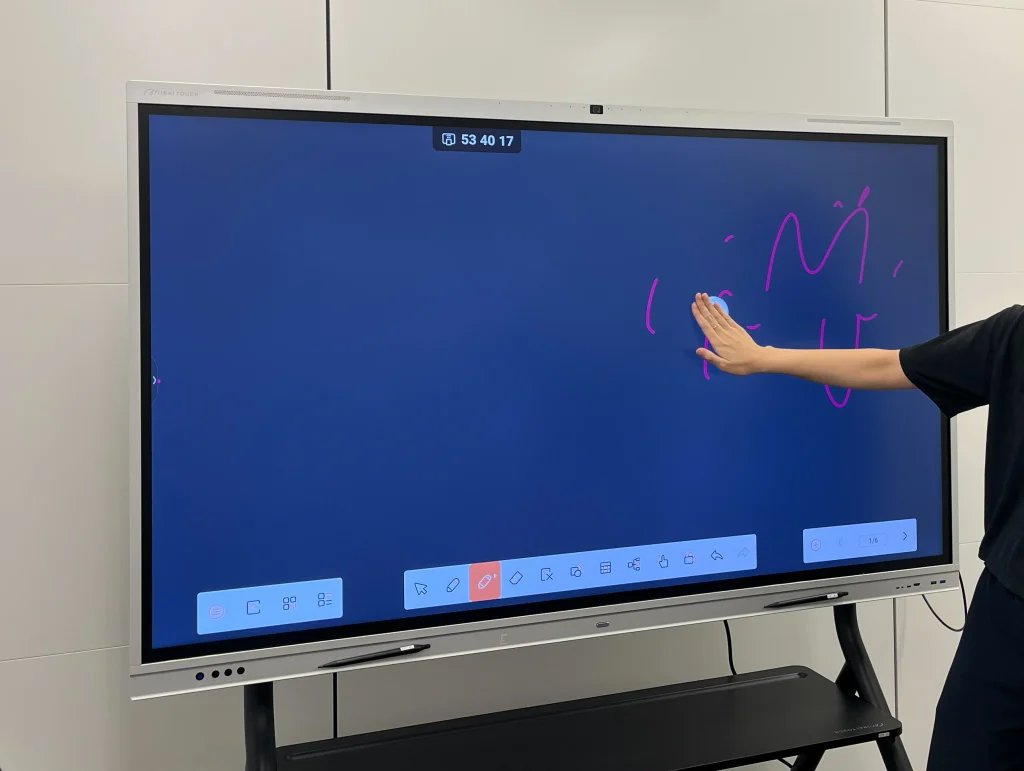
書く操作は、迷いがありませんでした。画面が開いた2秒後には、指で線を引いています。ペンを選ぶ操作も、設定を変える操作も必要ありませんでした。
消す操作は「消しゴム、かな?」と口に出しながら画面下部のメニューを確認し、アイコンをタップ。6秒です。
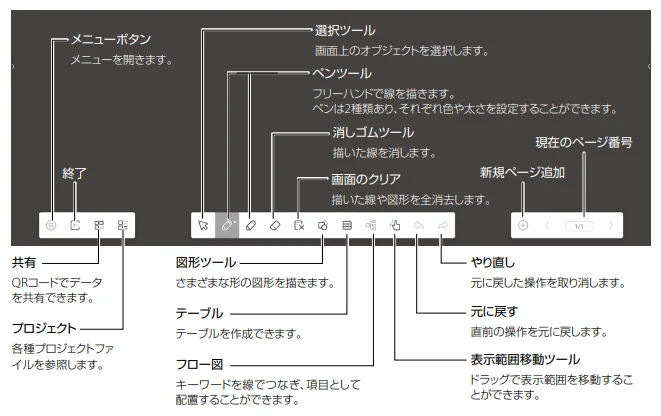
色を変える操作には10秒かかりました。画面下部にペンのアイコンが2つ並んでおり、どちらがどちらか分からず交互にタップ。同じアイコンをもう一度タップするとメニューが開き、色を変えられると分かりました。このとき、もう一方のペンアイコンを指さしてこう言っています。
「これはなんだろう?」
2種類のペンの違いについては、記事後半のFAQで補足します。
拡大・縮小
ここで初めて、思ったとおりに動かない操作が出てきます。
拡大は、まず両手の指を広げる操作を試しましたが反応せず。次に片手でピンチアウトしても変わりません。画面下部のメニューを探して矢印アイコンをタップし、そのうえで片手でピンチアウトすると拡大できました。9秒です。スマートフォンと違い、拡大・縮小はモードを切り替えてから行う操作でした。
ページ追加
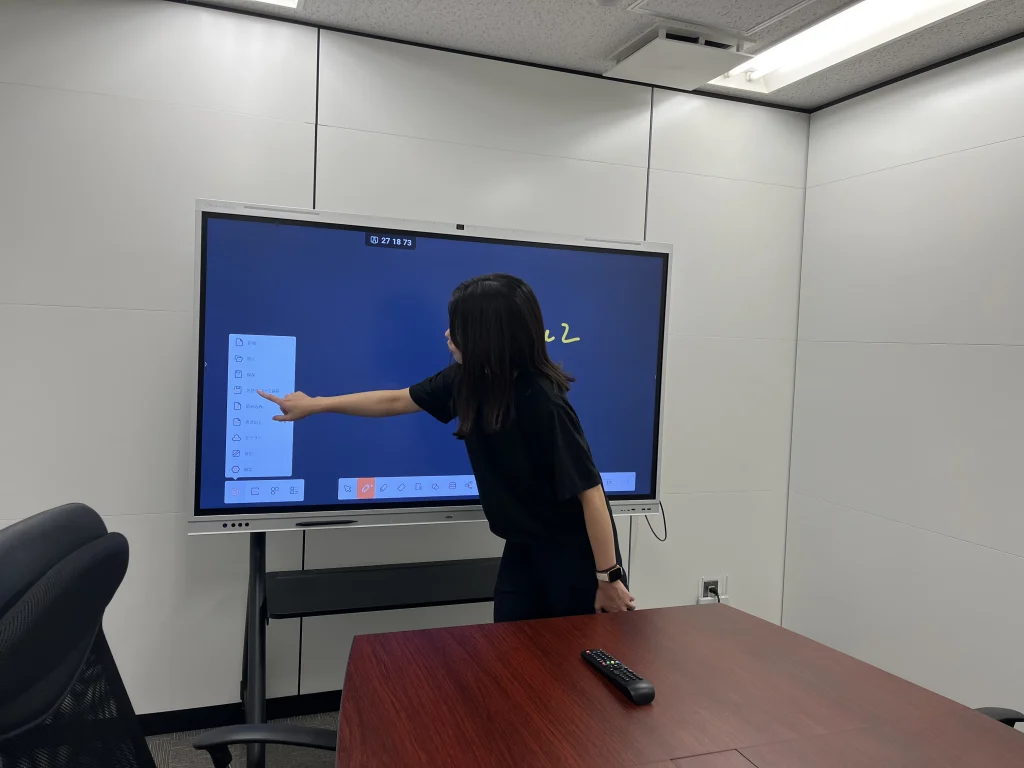
つまずいたのはページの追加です。画面左下のメニューをじっと見たあと、一番左のアイコンをタップ。表示されたメニューから「新規」を選び、「保存しない」を押すと、画面には何も残っていない状態になりました。
ページが増えたのか、それとも今書いていたものが消えたのか分からない。同じ操作をもう一度行い、今度は保存を選んで確かめます。ここで検証側から「その操作はファイルの新規作成であって、ページの追加ではない」と伝えました。あらためて同じメニューの中を探しましたが見つからず、1分で中断しています。
このときの答えは、実はもっと近くにありました。後半で本人が自力で見つけています。
書いた内容を保存する
保存は、ここまでで一番スムーズでした。直前のページ追加を試す過程で保存メニューを一度通っていたため、迷いなく12秒で完了しています。結果的に、遠回りが練習になった形です。
保存したものをスマホで受け取る
最後のタスクはつまずきました。画面左下のメニューで、まだ触っていなかったアイコンをタップするとホーム画面に戻ってしまいます。MIRAI NOTEに戻り、一番左のメニューから「開く」「書き出し」「クラウド」を順にタップしますが、いずれも目的の画面ではありませんでした。50秒で断念しています。
使う前のイメージと、実際に触った印象は違った?
「でっかいiPad」という事前イメージは当たっていた
触る前に語られたのは「でっかいiPadみたいなイメージ」でした。実際、書く・消す・色を変えるまでは30秒ほどで到達しており、この点では事前イメージどおりだったと言えます。
スマホ・タブレットに近いと感じた操作
すぐに分かった操作について聞くと、理由まで説明してくれました。
「ペンの色を変えることや、拡大・縮小などです。メニューのアイコンに既視感があったからだと思います」
アイコンの見た目が普段使っているアプリに近いため、意味を推測できたということです。一方で拡大・縮小は、ピンチ操作そのものは思い浮かんでも、モードの切り替えが必要という点で一度手が止まりました。
逆に説明が欲しかった操作
手が止まったのは、ページの追加、スマホでの受け取り、そして2種類あるペンの違いの3つでした。いずれも「一度教われば済むこと」で、操作そのものが難しいわけではありません。
もうひとつ、触る前には想像していなかった戸惑いがありました。
「ホワイトボードと言いつつ、背景色などが“ホワイト”ではない点ですね。『ホワイトボードを開いてください』と言われたときに、これがホワイトボードなのかなと少し戸惑いました。ホワイトボードのアプリ名が『MIRAI NOTE』だと分かっていれば、大丈夫だと思います」
マニュアルを見てから、もう一度試してみた
ここからは条件を変え、マニュアルを渡して、できなかった操作を自分で調べてもらいました。
お客様には以下のような簡単操作ガイドをお渡ししています。
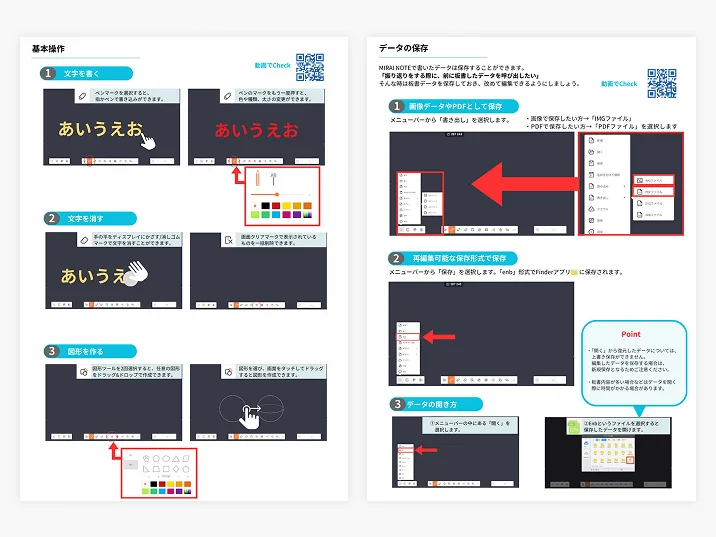
マニュアルを開いた時点で、反応が変わります。
「へー!こんなことができるんだ!」
先ほどつまずいたページの追加も、マニュアルを見てすぐにわかりました。画面右下の「+」マークを押すと、新しいページを追加できます。
スマホでの受け取り方も見当がついた様子でした。
手のひらで消せることを知って、評価が変わった
マニュアルを見て、一番反応が大きかったのはこの機能でした。
「これ見てください!手のひらで画面上をこするようにすると、黒板消しのように消せるんです!ツールを切り替えなくていいので、便利ですよね」
初見テストでは、消す操作のたびに画面下部のメニューから消しゴムを選んでいました。手のひらで消せると知っていれば、この6秒はゼロになります。
会議中に何度も繰り返す操作だけに、ここは最初に共有しておきたいポイントです。
2回目は、ほとんど迷わなくなった
あらためて同じ操作を通してみると、ホワイトボードを開くところから保存まで、それぞれ1秒ほどで進みました。初見では合計30秒以上かかっていた一連の動作です。
メニューの場所さえ分かれば、操作自体につまずく要素はほとんどない、というのが率直な結果でした。
スマホで受け取るまで
最後まで手こずったのが、この操作です。
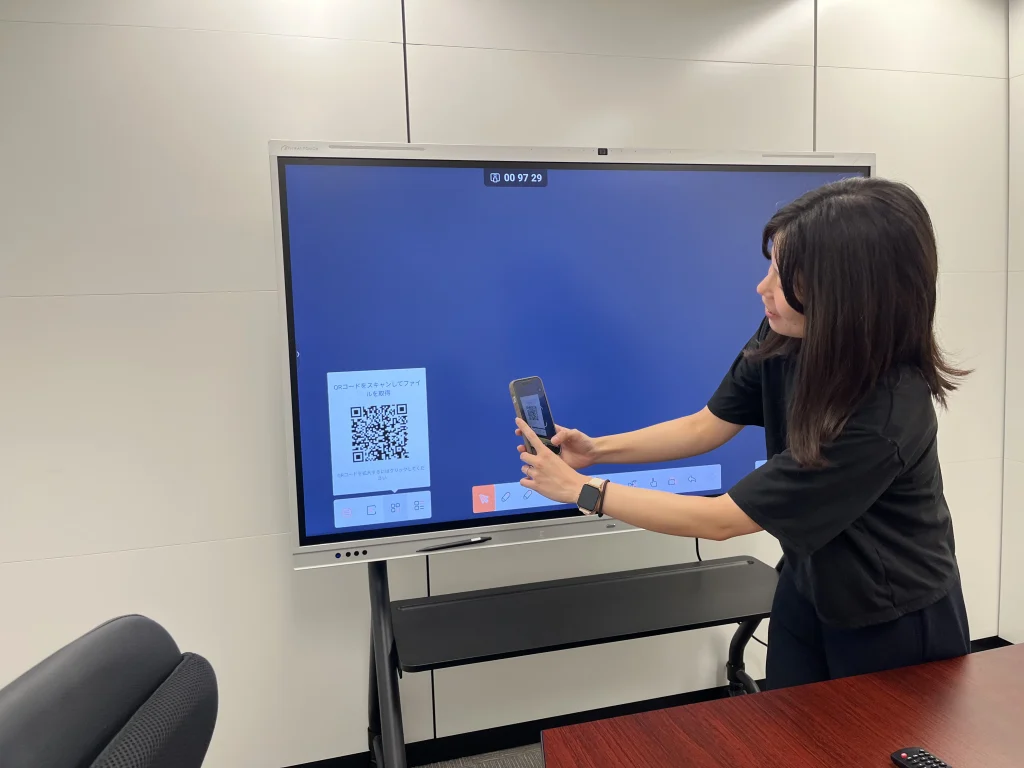
まず画面右側のバーからQRコードのマークを探しますが、見つかりません。次に画面左下のメニューでまだ触っていなかったボタンを順に試したところ、PNGまたはPDFで書き出すメニューが表示されます。どちらかを選ぶとQRコードが表示され、スマートフォンで読み取って受け取ることができました。所要時間はおよそ2分です。
従来は「写真を撮るしかない」と話していた共有作業が、書き出し+QRコードの読み取りに置き換わったことになります。
普通のホワイトボードと比べてどうだった?
書き心地・操作の違い
「インク切れがない点です。書き心地もめちゃくちゃ良くて、自分の書きたいところに書けて書きやすいです」
マーカーの残量を気にしなくていいこと、狙った位置に線が引けること。書く道具としての評価は、初見の時点で高いものでした。
保存・共有できる便利さ
導入前に挙がっていた不満は「共有できない」「その場にいない人に分からない」「写真を撮るしかない」の3つでした。今回、書いた内容をPNG/PDFで書き出し、QRコードからスマートフォンで受け取るところまで実際に試せています。撮影して送るという工程が、書き出して読み取るという工程に変わりました。
アナログの方が早いと感じた場面
正直なところを聞いてみると、返ってきたのはこの一言だけでした。
「電源をつけて立ち上げる手間くらいで、他にはないです」
その電源についても、実測では押してから14秒後には書き始めています。
利用者に聞いた|初めて使った率直な感想
一番便利だと思った機能
「書く場所がなくなったときに縮小して、また別のスペースを使えるところです。ただ、これに“1ページ”という概念があるのかが分からないです」
紙やホワイトボードなら、書ける範囲は物理的に決まっています。画面を縮小すれば書く場所が増えるという体験は、アナログにはないものでした。同時に、それが「ページ」なのかどうかが分からないという疑問も残っています。初見テストでページの追加につまずいたことと、根は同じでした。
最初に戸惑ったポイント
挙がったのは、ページを作ること、スマホで受け取ること、ペンの違いが分からなかったことの3つです。
次回から一人で使えそう?
「はい、ある程度は使えそうです。不安があるとすれば、ページの概念や、分からないアイコンの意味を知りたいという点です」
「操作が難しい」ではなく「意味が分からないアイコンがある」。これが、初日の率直な感想でした。
レビュー結果|ミライタッチBizはどんな人ならすぐ使えそう?
初めてでも使いやすいと感じた人
今回の結果から言えるのは、スマートフォンやタブレットを日常的に使っている人であれば、書く・消す・色を変えるまでは説明なしで到達できるということです。実測で30秒でした。アイコンの見た目から意味を推測できる操作は、ほぼ自力で進んでいます。
一方で、アイコンの形から機能を推測できない操作(外部への書き出し)は、初見では見つけられませんでした。裏を返せば、ここさえ最初に共有しておけば、初日から一人で使える状態に近づきます。
最初に覚えておくとよい操作
今回つまずいた箇所から逆算すると、導入時に共有しておきたいのは次の4つです。
- 手のひらでこすると、黒板消しのように消せる(ツールの切り替えが不要)
- ページの追加は画面右下の「+」。ページ番号を押すと、ページ一覧が見られる。
- 拡大・縮小は、メニューでモードを切り替えてからピンチ操作
- スマホで受け取るときは、共有(PNG/PDF)を選ぶとQRコードが表示される
所要時間にすれば5分ほどの説明です。この5分があるかないかで、初日の体験はかなり変わります。
実際に使って出てきた疑問
ページはどうやって追加する?
画面右下の「+」マークから追加できます。画面左下のメニューにある「新規」はファイルそのものの新規作成なので、別の機能です。今回のレビューでは、ここを取り違えて手が止まりました。
書いた内容をスマホで受け取るには?
共有ボタンからPNGまたはPDFを選ぶと、QRコードが表示されます。これをスマートフォンのカメラで読み取ると受け取れます。なお、画面右側のバーにあるQRコードのアイコンは本体のカメラが起動する別機能で、共有用ではありませんでした。
ペンのアイコンが2つあるのは何が違う?
2種類のペンを登録しておき、太さや色を切り替えながら使えるようになっています。それぞれのアイコンをもう一度タップすると、設定メニューが開きます。
背景を白くすることはできる?
メニューボタン内の設定から背景の色やテンプレートを変更できます。今回の検証機は黒に近い背景に設定されていました。
指だけでも操作できる?
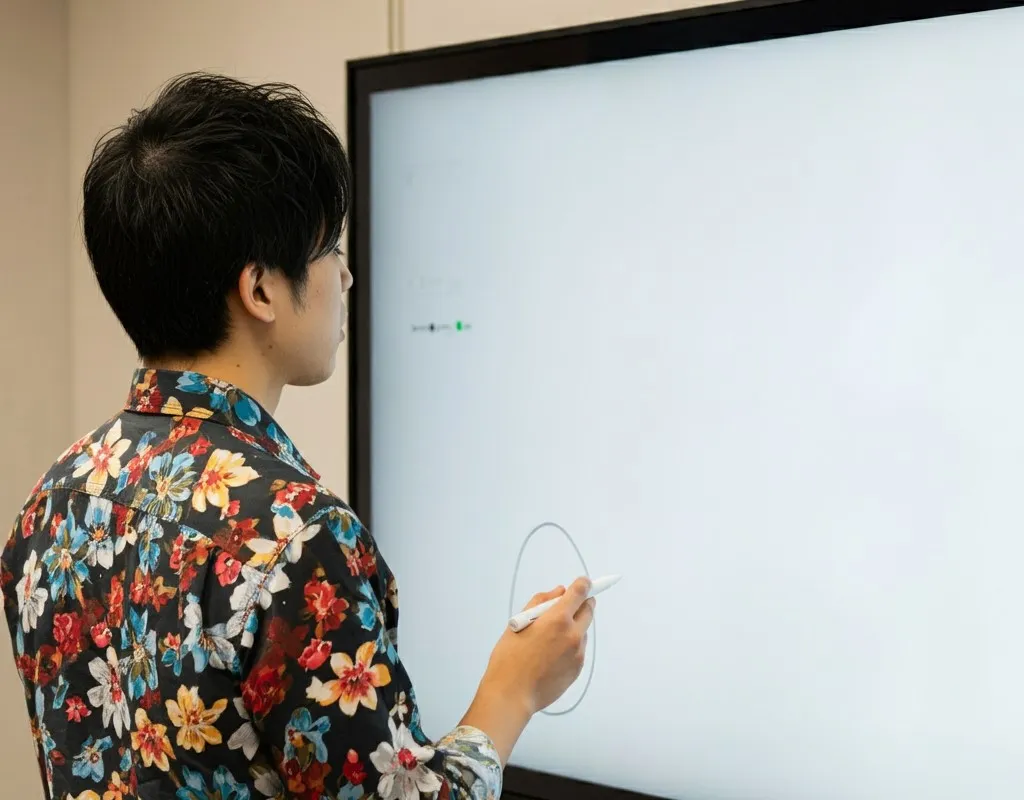
できます。今回のレビューは最初から最後まで指だけで操作しており、専用ペンは使っていません。書く・消す・拡大・縮小のいずれも指で行えました。
PCがなくても使える?
使えます。今回はPCもケーブルも一切接続せず、本体の電源を入れるところから検証しています。ホワイトボードアプリは本体に内蔵されているため、単体でそのまま使えました。
複数人同時に書ける?
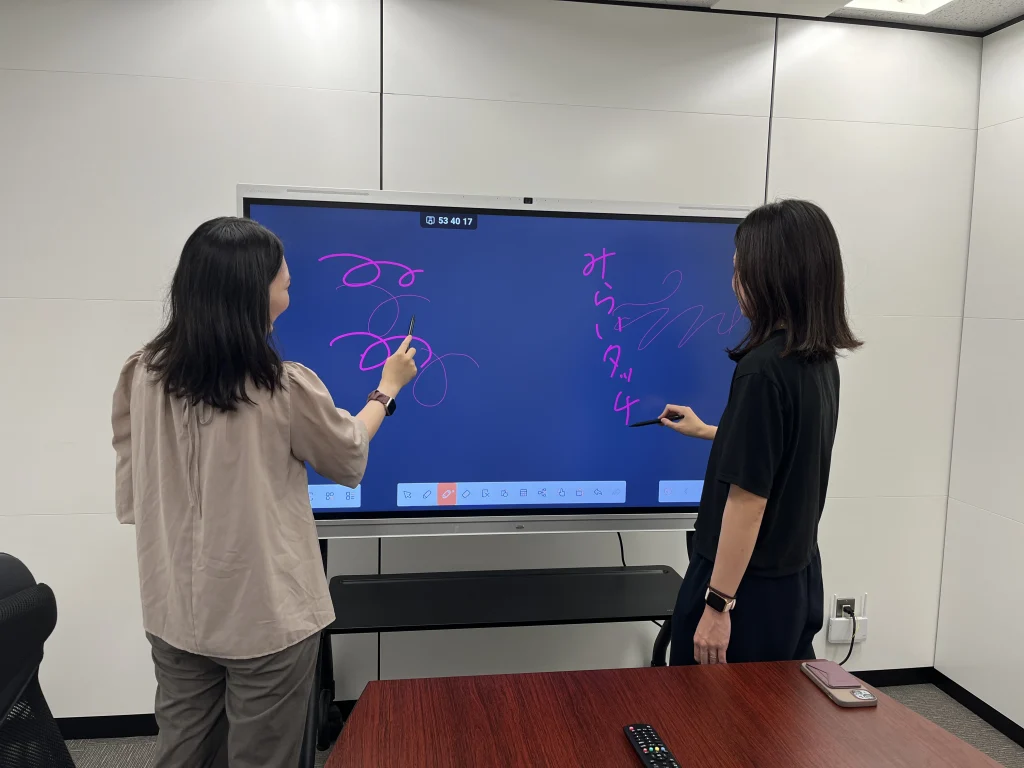
できます。2人同時に使用してみましたが、遅延などもなく、スムーズに書くことができました。
まとめ|操作は難しくない。迷うのはボタンの場所だった。
デジタルホワイトボードを初めて触った結果は、9つの操作のうち7つが説明なしで完了、というものでした。書く・消す・色を変えるまでは30秒。つまずいたのは「ページの追加」と「スマホでの受け取り」の2つで、どちらも操作の難しさではなく、ボタンの場所が分からないことが原因でした。
そして、手のひらで消せることを知ったときの反応が、この日いちばん大きなものでした。最初の5分の説明があるかどうかで、初日の印象は変わります。
次回は、会議で必ず発生する「PCの画面を映す」作業を試します。Connect Pro+を使い、ケーブルなしでどこまで簡単に投影できるのか。接続を始めてから画面が映るまでの時間を実測します。



 お電話はこちら
 フォームはこちら