



「会議で決まったことが、Slack のどのチャンネルに流れたか把握しきれていない」
「kintone でタスク・案件管理はできているが、会議室での議論内容との連携が手作業になっている」
「会議後の情報共有を Slack に投稿しているが、板書内容を撮影して貼り付ける手間がかかる」
このコラムは、Slack や kintone を業務の中心に据えている企業に向けて、MIRAI TOUCH Biz(ミライタッチビズ) との組み合わせで「会議で生まれた情報」をそのまま業務フローに流せる仕組みをどう作るかをお伝えします。
Teams・Zoom・Google Workspace のような「会議ツール」とは異なり、Slack と kintone は「会議の前後の情報流通・業務管理」を担うツールです。ミライタッチビズ はこれらのツールの間に立ち、会議室という物理空間で起きた議論・決定事項を、デジタルの業務フローにそのまま接続する橋渡し役を担います。
なぜ「会議室」と「業務ツール」の間に断絶が生まれるのか
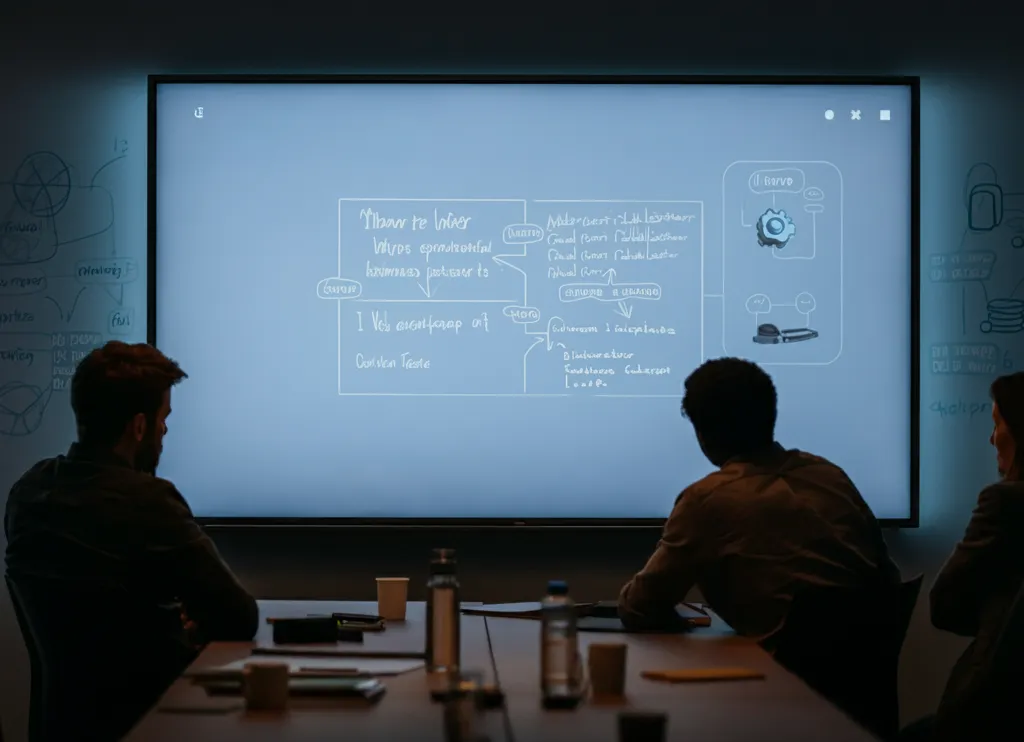
Slack や kintone を導入している企業では、日常の業務情報の流れは比較的スムーズに管理されています。チャットでのコミュニケーション、タスクの進捗管理、案件情報の蓄積——これらはデジタル化が進んでいます。
ところが、会議室に入った瞬間だけ、情報の流れが途切れます。
| ■ よくある「断絶」のパターン ・ 会議中に紙のホワイトボードや口頭で議論した内容が、終了後に Slack に投稿されない ・ 板書内容をスマートフォンで撮影して Slack に貼り付けるひと手間がある ・ 会議で決まったタスクを、終了後に kintone に手入力し直している ・ kintone の案件情報・レポートを会議室で全員に共有する手段が整っていない ・ 会議後の議事録作成が別途発生し、kintone・Slack への転記に時間がかかる |
こうした断絶の背景には、「会議室の情報」と「デジタルツールの情報」が別々のシステムとして存在していることにあります。ミライタッチビズ を会議室に導入することで、この断絶を解消し、会議で生まれた情報をそのまま Slack・kintone に流す経路をつくることができます。
Part 1 Slack 編 ミライタッチビズ × Slack:Slack を使う企業の「会議室の課題」
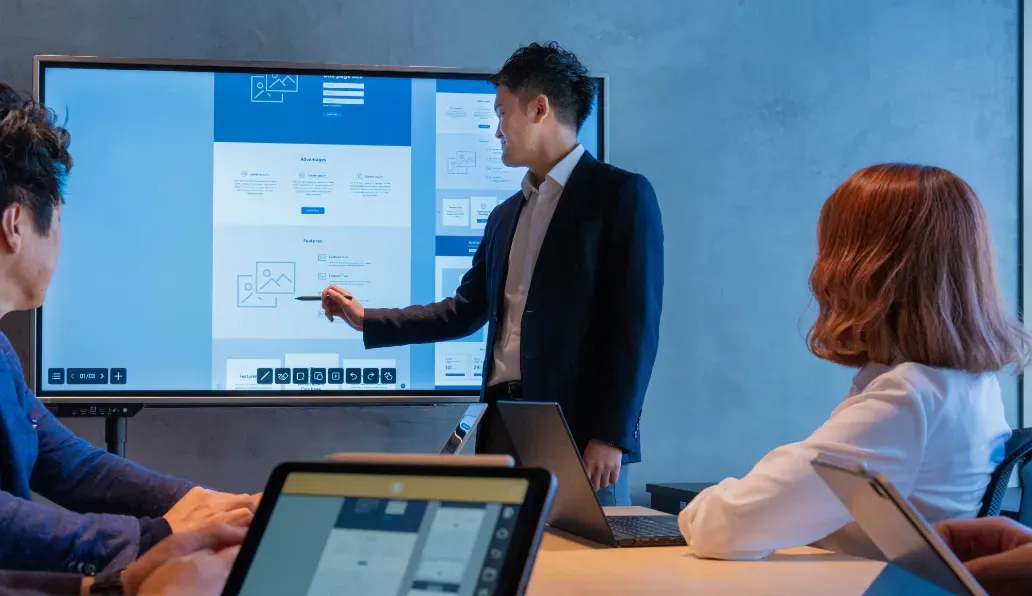
Slack は、チャンネルベースのリアルタイムコミュニケーションツールとして、IT 企業・スタートアップ・クリエイティブ系企業を中心に広く使われています。プロジェクト単位でのチャンネル管理、ファイル共有、外部ツールとの連携(Slack Apps)など、情報の流通経路として機能しています。
しかし、会議室での議論がそのまま Slack に流れない状況が多くの現場で起きています。
| ■ Slack 導入済み企業の会議室でよく見られる課題 ・ 会議後の共有が担当者の手作業(スマホ撮影→Slack へ貼付)に依存している ・ スマホで板書を撮影して共有しているが、画質・角度・照明によっては読みにくい写真になることがある ・ Slack のアジェンダ・議題スレッドを会議室の大画面で全員に見せる手段がない |
ミライタッチビズ が Slack 環境にもたらす変化
ミライタッチビズ と Slack の連携でできることは、大きく「Slack の情報を会議室の大画面に映す」「会議室の板書を Slack に共有する」「共有した板書を起点にスレッドで議論を継続する」の 3 つです。
| 活用シーン | ミライタッチビズ を組み合わせると何が変わるか |
|---|---|
| 会議前:Slack のアジェンダを大画面表示 | Slack チャンネルに投稿されたアジェンダや事前資料を、ミライタッチビズ の大画面に映して全員で共有する。各自がバラバラに Slack を確認している状態から、会議室全員が同じ画面を見てスタートできる状態になる |
| 会議中・後:板書内容を Slack チャンネルに共有 | MIRAI NOTEアプリで書き込んだ板書内容を本体ストレージ・クラウドストレージ経由で Slack チャンネルに共有できる。デジタルデータとして届くため画質が一定で編集も可能。担当者に依存せず誰が操作しても同じ品質で共有できる(操作自体は手動で行う必要があります) |
| 会議後:スレッドへの継続議論 | Slack に共有された板書を起点に、参加者がスレッドで補足・コメントを継続投稿できる。会議室で決まった内容が Slack 上に残ることで、非同期での議論継続や振り返りがしやすくなる |
| 【ライセンスについて】 ・ ミライタッチビズ の基本機能に追加費用はかかりません ・ Slack の利用には、お客様側で有効な Slack ライセンスをご用意いただく必要があります ・ 板書内容の Slack への共有は、本体ストレージ・クラウドストレージ経由の共有が主な方法です。 詳細な連携方法はお問い合わせください |
導入前後の比較——Slack 環境の会議はこう変わる
| 課題 | 導入前 | ミライタッチビズ 導入後 |
|---|---|---|
| アジェンダ・資料の全員共有 | Slack のスレッドを各自が個別に確認。会議室で全員が同じ情報を見た状態でスタートできていない | Slack のアジェンダ・資料を大画面に投影して全員が同じ画面を見てスタートできる |
| 板書内容の Slack 共有 | スマホで板書を撮影して Slack に手動投稿。画質・角度にばらつきがあり、担当者が行わないと共有されない | 本体保存・クラウドストレージ経由で共有可能。デジタルデータで画質が一定、誰が操作しても同じ品質(手動操作は必要) |
| 会議後の議論継続 | 会議室での決定事項が Slack に残らず、口頭のみで終わることがある | 板書データが Slack チャンネルに残り、スレッドで補足・コメントの継続ができる |
-2000-x-628-px.png)
Part 2 kintone 編 ミライタッチビズ × kintone:kintone を使う企業の「会議室の課題」
kintone は、ノーコードで業務アプリを作成できるサイボウズのプラットフォームです。顧客管理・案件進捗・タスク管理・日報など、企業独自の業務フローをアプリ化して管理できるため、中小〜中堅企業を中心に業務のデジタル化基盤として活用されています。
kintone で業務データは整理されているものの、「会議室での議論」との連携が手作業になっているケースが多くあります。
| ■ kintone 導入済み企業の会議室でよく見られる課題 ・ 会議で決まったタスク・次のアクションを、後で kintone に手入力し直している ・ kintone の案件情報・進捗レポートを会議室で大画面に映す手段が整っていない ・ 会議中に kintone を参照しながら議論したいが、PC の画面では全員が見えない ・ 議事録と kintone のタスク管理が別々で、二重管理になっている ・ kintone のレポートにその場で書き込み・コメントができない |
ミライタッチビズ が kintone 環境にもたらす変化

ミライタッチビズ と kintone の連携は、主に「会議室での kintone の活用促進」と「会議後の kintone への情報入力の効率化」によって実現します。
kintone は SaaS のため、ブラウザがあればどのモデルでも利用できます。ChromeOS モデル・Windows モデル(OPS 搭載)を問わず、追加アプリや特別な設定なしに kintone を大画面で表示できます。
| 活用シーン | ミライタッチビズ を組み合わせると何が変わるか |
|---|---|
| 会議前:kintone の案件情報を大画面で共有 | 案件進捗・顧客情報・タスク一覧を kintone からそのまま大画面に投影して会議を開始。「この案件の現状は?」という確認を、全員が同じ画面を見ながら行える |
| 会議中:kintone 画面への書き込み・補足 | kintone の案件情報・グラフ・集計レポートを大画面に表示しながら、アノテーション機能で画面に直接書き込んだり、MIRAI NOTEアプリを隣に開いて補足情報・論点を書き込んだりできる。議論の流れをその場で視覚化しながら進行できる |
| 会議後:板書内容の保存・kintone への活用 | 会議中に書き込んだ板書内容は本体へのファイル保存・クラウドストレージへの保存が可能。保存したデータを kintone の該当案件・タスクのコメント欄への入力元として活用することで、手書きメモからの転記ミスや転記漏れを減らせる |
| 【ライセンス・動作環境について】 ・ ミライタッチビズ の基本機能に追加費用はかかりません ・ kintone の利用には、お客様側で有効な kintone ライセンスをご用意いただく必要があります ・ kintone は SaaS のため、ブラウザがあればどのモデルでも利用可能(ChromeOS・Windows モデルどちらも対応) ・ Windows モデル(OPS 搭載)では kintone プラグインや連携ツールもそのまま利用できます ・ 詳細な連携方法・構成はお問い合わせくださ |
導入前後の比較——kintone 環境の会議はこう変わる
| 課題 | 導入前 | ミライタッチビズ 導入後 |
|---|---|---|
| kintone 情報の会議室での共有 | 担当者の PC 画面を覗き込む形で確認。全員で同時に見られない | kintone をそのまま大画面に投影。全員が同じ画面を見ながら議論できる |
| 会議中の書き込み・補足 | 口頭のみで補足。画面への書き込みができず、議論の流れが可視化されない | アノテーションで kintone 画面に直接書き込み、または MIRAI NOTEアプリ を隣に開いて補足情報を書き込みながら議論 |
| 会議後の板書保存・kintone への活用 | 会議のメモを元に kintone に手入力。転記漏れ・入力ミスが発生しやすい | 板書内容を QR コード・本体保存・クラウドストレージ等で保存。kintone への入力元として活用、転記ミス・漏れを減らせる |
まとめ:「会議室」と「業務ツール」の断絶をなくす
Slack と kintone に共通するのは、「会議室の外では情報がデジタルで流れているのに、会議室の中だけが取り残されている」という課題です。
ミライタッチビズ は、デジタルホワイトボードとして会議室の中心に置かれることで、会議中の議論・決定事項をそのまま Slack チャンネルへ流し、kintone の案件・タスクと結びつける橋渡し役になります。
新しいツールを覚える必要はなく、今使っている Slack と kintone の使い方も変わりません。変わるのは、「会議室での情報がデジタルの業務フローに自然につながる」という体験だけです。
| 【まとめ】Slack・kintone × ミライタッチビズ でできること ・ <Slack 連携> Slack のアジェンダ・事前資料を大画面で全員に表示してから会議をスタートできる ・ <Slack 連携>ストレージ経由で共有した板書データがデジタルデータとして Slack チャンネルに残る。スレッドで補足・コメントの継続もできる ・ <kintone 連携> kintone の案件情報・レポートをそのまま大画面に投影して会議で共有できる(SaaS のためブラウザがあればどのモデルでも利用可能) ・ <kintone 連携> アノテーションまたは MIRAI NOTEアプリ で kintone 画面に書き込みながら議論できる ・ <kintone 連携> 板書内容を保存し、kintone へのタスク入力元として活用できる ・ <共通> 既存の Slack・kintone ライセンスをそのまま利用可能(追加アプリ不要) ・ <共通> ChromeOS モデル・Windows モデルどちらでも Web 版での利用が可能 |
ミライタッチビズ について詳しく見る
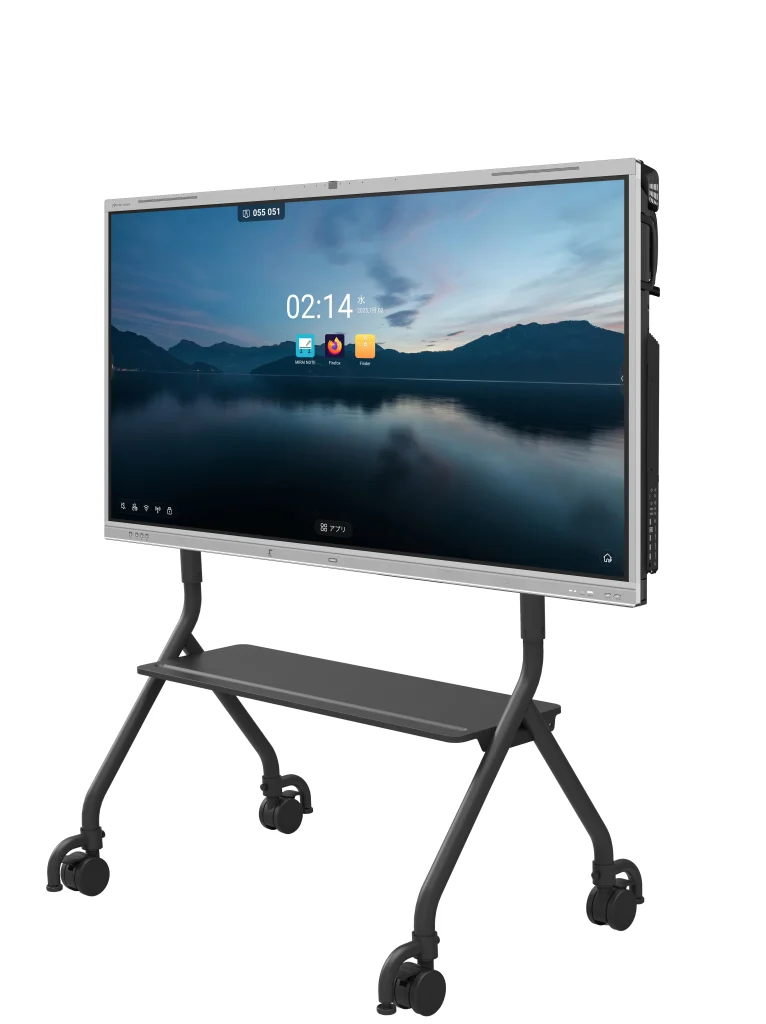
連携ツールの構成や導入事例の詳細、お見積もりは以下よりお気軽にご相談ください。
【関連記事】
- 今使っているツールは、変えなくていい——MIRAI TOUCH Biz が既存の業務環境にそのまま馴染む理由
- Teams 連携記事:Teams を使い続けたまま、会議室をアップデートする方法
- Zoom はそのまま使い続けて、会議の「準備」と「共有」をなくす方法
- Google Workspace 連携記事:Google Workspace の資産を活かしたまま、会議室をアップデートする方法
- Webex 環境を変えずに、会議室の映像・音声・板書を一台に集約する方法
※本記事は掲載時点の情報に基づいて作成しています。
※内容は予告なく変更される場合があります。



 お電話はこちら
 フォームはこちら