



働き方の多様化やハイブリッド会議の定着に伴い、会議室のDXを支えるツールとしてデジタルホワイトボードを検討する企業が増えています。
ただ、いざ製品選びを始めてみると、タッチディスプレイ型、プロジェクター型、後付けユニット型と種類は幅広く、画面サイズや搭載OS、Web会議対応機能、価格帯もさまざまです。
「導入したいけれど、どの基準で比べれば自社に合う製品が選べるのか分からない」と悩む担当者の方も多いのではないでしょうか。
本記事では、デジタルホワイトボードの基本から、種類ごとの特徴、選定で確認したい比較ポイントまでを整理しました。自社にぴったりの1台を見つけるための判断軸として、ぜひ参考にしてみてください。
デジタルホワイトボードとは?分かりやすく解説
「デジタルホワイトボード」という言葉自体は耳にしたことがあっても、具体的にどんな機能を持ち、従来の会議室機器と何が違うのかまでは把握できていない、というケースは少なくありません。
製品比較に入る前に、まずは基本のところを押さえておきましょう。土台が整理できていれば、選定時の判断軸もぶれにくくなります。
デジタルホワイトボードでできる4つのこと
デジタルホワイトボードは、会議室や現場に設置し、会議やコミュニケーションのDXを実現するためのツールです。できることを大きく4つに分けると、製品の役割が見えやすくなります。
1. 画面への直接書き込み
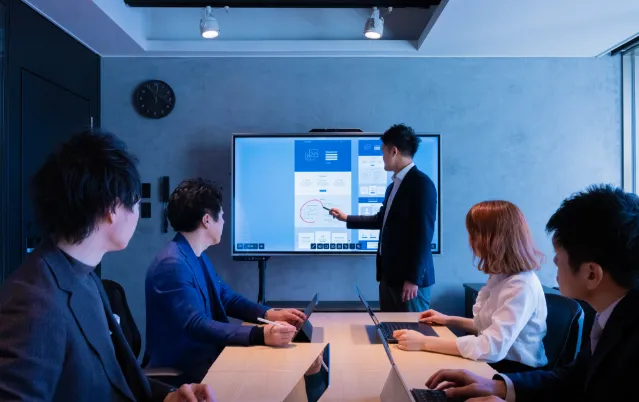
表示中の資料に注釈を加えたり、図やイラストを描いたりと、議論の論点をその場で可視化できます。参加者全員が同時に書き込むことで、共同作業を後押しする使い方も可能です。
2. 書き込み内容のデータ保存・共有
ホワイトボードに書いた内容を、写真撮影や転記なしでそのままデータとして残せます。議事録の作成や、過去の議論の振り返りもスムーズに行えます。
3. Web会議システムとの連携
カメラ・マイク・スピーカーを内蔵した製品なら、Zoom、Google Meet、Microsoft Teamsといった主要ツールに対応し、対面参加者と遠隔参加者を一つの大画面でつなげられます。
4. 外部デバイス・アプリケーションとの連携
サーバーやクラウド、社内システムと接続できる製品であれば、普段の業務環境を会議室にそのまま持ち込めます。資料準備や情報共有にかかる手間を減らせる点が大きな利点です。
従来のホワイトボード・テレビ・プロジェクターとの違い
これまでの会議室には、ホワイトボード、テレビやモニター、プロジェクターといった機器が個別に置かれているのが一般的でした。それぞれに強みはあるものの、用途が分かれているために、会議のたびに準備や切り替えが発生していたのも事実です。
| 機器 | 強み | 課題 |
|---|---|---|
| ホワイトボード | ペンで自由に書き込める手軽さ | 内容を残すには写真撮影や転記が必要 |
| テレビ・モニター | 資料や映像の表示に強い | 画面上への直接書き込みは不可 |
| プロジェクター | 大画面で表示できる | 明るい場所では見えにくく、接続準備に手間がかかる場合がある |
デジタルホワイトボードは、3つの機器の役割を1台にまとめられるツールです。資料を表示しながら直接書き込み、議論の内容をデータで残し、Web会議まで完結させやすい点に、従来機器との大きな違いがあります。
混同されやすい「オンラインホワイトボード」との違い
名前が似ていて混同されやすいのが、オンラインホワイトボードです。代表的なものとしては、MiroやMicrosoft Whiteboardなどが挙げられます。両者は方向性が異なるため、選定前に違いを押さえておくと安心です。
オンラインホワイトボードは、ブラウザやアプリ上で動くソフトウェアです。複数人が同じ画面を共有し、付箋や図形、テキストをオンライン上で同時編集できます。リモート環境でのアイデア出しや共同編集に向いています。
一方、デジタルホワイトボードは、会議室に設置して使う大型ディスプレイ型のハードウェアです。大画面で資料を表示しながら直接書き込み、対面参加者と遠隔参加者の双方に同じ情報を届けられます。
つまり、オンラインホワイトボードは「ソフトウェア」、デジタルホワイトボードは「会議室で使うハードウェア」。両者は競合ではなく、用途によって使い分ける関係です。会議室設備の見直しを検討しているなら、ハードウェアのデジタルホワイトボードが候補になります。
デジタルホワイトボードのタイプ別の特徴・用途
一口にデジタルホワイトボードといっても、製品の形状や設置方法によっていくつかのタイプに分かれます。
タイプによって、得意な使い方、向く会議シーン、価格帯が大きく異なります。まずは自社の利用シーンに合うタイプを絞り込むことが、製品選びの最初のステップです。
会議室常設に向く「タッチディスプレイ型」
タッチディスプレイ型は、大型液晶ディスプレイにタッチ操作機能を組み合わせたタイプです。スマートフォンやタブレットのように画面に直接触れて操作でき、資料への書き込みや画面共有を直感的に行えます。
液晶画面のため明るい会議室でも見やすく、書き心地も滑らかです。社内会議、部門会議、研修、プレゼンテーション、Web会議など、日常的な用途に幅広く対応します。価格帯はおおむね60万~150万円が目安とされ、会議室や教育機関で主流のモデルになっています。
注意したいのは、画面サイズと会議室の広さがかみ合っていないと、後方の参加者から見えにくくなる点です。設置場所の奥行きや視聴距離、参加人数を踏まえてサイズを選びましょう。
会議室に常設し、日常的にさまざまな用途で使いたい企業にとっては、もっとも検討しやすい基本タイプといえる選択肢です。満たせるかが鍵になります。
大人数・大画面に強い「プロジェクター型」
プロジェクター型は、スクリーンや壁、既存のホワイトボードなどに映像を投影し、その投影面に直接書き込みや操作ができるタイプです。
ここが通常のプロジェクターと大きく異なる点になります。一般的なプロジェクターは資料を映し出すだけの機器ですが、デジタルホワイトボードのプロジェクター型は、投影された映像に専用ペンや指で書き込み、図形を描き、画面を切り替えるといったインタラクティブな操作が可能です。映した資料の上に注釈を入れる、議論しながらその場で図を加えるといった使い方が、大画面のままできます。
100インチを超えるような大画面表示にも対応しやすく、参加人数の多い会議、セミナー、研修、大規模なプレゼンテーションに向いています。価格帯はタッチディスプレイ型より抑えやすい傾向にあり、おおむね30万〜80万円が目安です。広い会議室や講堂など、後方の席からも資料を見せたい環境では有力な候補になります。
一方で、投影方式である以上、部屋の明るさによって視認性が落ちる点には注意が必要です。窓からの自然光が強い場所や、照明を消しにくい環境では使いにくさを感じる場面もあります。また、PCとの接続や投影調整に毎回時間がかかる場合もあるため、社内会議で頻繁に使う場合は、操作性や準備のしやすさを重視するタッチディスプレイ型も合わせてご検討ください。
低予算で始められる「ユニット型・後付け型」
ユニット型は、既存のテレビ、モニター、ホワイトボード、プロジェクターなどに専用ユニットを取り付け、デジタルホワイトボードとして活用するタイプです。新たに大型ディスプレイを購入する必要がないため、初期費用を抑えやすい点が魅力です。価格帯は10万~30万円程度で、3タイプの中ではもっとも導入しやすい価格帯に位置します。
既存設備を生かしながらデジタル化を進められるため、まずは小規模に試したい企業や、限られた予算で導入効果を確かめたい場合に向きます。
ただし、既存機器との互換性、接続端子の規格、タッチ操作への対応、書き心地などは、組み合わせによって使い勝手に差が出ます。専用設計のタッチディスプレイ型と比べると、操作の滑らかさやサポート範囲で違いが出ることもある点は把握しておきましょう。
トライアル導入や、特定拠点だけでデジタル化を試したい場合には有効な選択肢です。全社での本格運用を検討している場合は、タッチディスプレイ型も含めて比較されることをおすすめします。
自社に合うデジタルホワイトボードを選ぶ4つのポイント

タイプの方向性が定まったら、次は具体的な比較軸を押さえていきます。
デジタルホワイトボードを選ぶ際の確認項目は多岐にわたります。すべてを最高水準でそろえようとすると予算が膨らみ、逆に価格だけで判断すると現場で使われない結果になりかねません。社内検討の判断材料としてそのまま使える、実務的な4つのポイントに整理しました。
①使いやすさ・操作性
最初に重視したいのが、使いやすさです。会議室に常設するデジタルホワイトボードは、情報システム部門だけでなく、営業、企画、管理部門、役員、現場担当者と、幅広い社員が日常的に使います。
操作が複雑な製品は、会議のたびに使い方を確認する手間が発生し、「特定の人しか使えない機器」になりかねません。
実際の調査結果も、この点を裏付けています。デジタルホワイトボードを選ぶ際の決め手として「シンプルで使いやすいこと」と回答した人が最多の42%にのぼり、機能の多さよりも操作性を重視する声が多数を占めました。[A1]
具体的にチェックしたいのは、次のような項目です。
- 分かりやすいUI(操作画面)か、画面の映りは鮮明か
- 普段使っているPCと操作感が大きく違わないか
- OSは選べるか、搭載されている機能は充実しているか
- 実機を触ってみて直感的な操作ができるか
カタログや仕様表だけでは、書き心地や操作感までは伝わってきません。可能であれば導入前に実機を試し、複数のメンバーで使用感を確かめておくと安心です。
出典:さつき株式会社「デジタルホワイトボードの選び方ガイド」(調査機関:Fastask/2023年2月実施/対象:20歳~60歳の会社員81名)
②画面サイズ
画面サイズは、会議室の広さと参加人数に合わせて選ぶ必要があります。小さすぎると後方の参加者から見づらく、大きすぎると設置スペースや視聴距離に合わなくなります。
メーカー資料では、サイズ選定の目安が次のように示されています。
| 会議室規模 | 参加人数 | 推奨サイズ |
|---|---|---|
| 小規模会議室 | 約10人 | 65型 |
| 中規模会議室 | 約15~25人 | 75型 |
| 大規模会議室 | 約30人以上 | 75型以上 |
ただし、参加人数だけでサイズを決めるのは早計です。部屋の奥行きや座席配置、壁面の広さ、移動式スタンドの有無、搬入経路など、設置環境の制約も合わせて確認しておきましょう。
特に大型モデルの場合、搬入経路や壁面の耐荷重まで含めて事前確認しておかないと、納品時に思わぬトラブルが発生することもあります。サイズの目安と設置環境の両面から判断するのが安心です。
③機能・搭載OS
機能面では、自社の使い方に必要な要素がそろっているかを確認します。主な確認ポイントは以下のとおりです。
- 画面への直接書き込み
- 書き込み内容の保存・共有
- PC画面の無線投影
- カメラ・マイク・スピーカーの内蔵有無
- Zoom、Google Meet、Microsoft Teamsなど主要Web会議ツールへの対応
- クラウドや外部デバイスとの連携
Web会議での利用が中心になる企業は、カメラ・マイク・スピーカーの内蔵有無を特にチェックしておきましょう。外付け機器が必要な構成だと、会議のたびに接続や設定が発生し、運用の手間が増えてしまいます。
加えて、搭載OSの選択も大切な比較軸です。Windows、ChromeOS、Androidなど製品によって採用OSは異なり、自社のIT環境との相性で選ぶのが基本になります。
例えば、Microsoft 365を中心に使っている企業はWindows、Google Workspaceが業務基盤の企業はChromeOSのほうが、アプリ連携や端末管理の面で違和感が少なくなります。普段の業務環境に近いOSを選ぶことで、社員が新しい操作を覚える負担も軽くなり、導入後の定着につながります。
④セキュリティ・サポート体制
法人で導入する以上、セキュリティとサポート体制の確認は欠かせません。会議室では、経営資料、営業データ、顧客情報、設計図面など、機密性の高い情報を扱う機会があるためです。
セキュリティ面では、社内PCと同じように端末管理ができるかどうかを確認しましょう。ChromeOSであればGoogle Admin、WindowsであればMicrosoft Intuneといった管理ツールに対応している製品なら、機能制限やリモート管理を一元化でき、ガバナンスが効いた運用が可能になります。
サポート体制については、メーカー保証の期間、延長保証の有無、問い合わせ窓口、不具合発生時の対応スピードを確認しておきます。会議室の機器は、いざというときに使えないと業務に直接影響します。電話やオンラインでの相談窓口に加えて、必要に応じて技術スタッフが現地対応してくれる体制が整っていると安心です。
価格は、本体価格だけで判断せず、保守・保証・サポート・設置費用まで含めたトータルコストで比較するのが基本です。導入後のミスマッチを防ぐためにも、初期費用と運用コストを切り分けて検討しましょう。
社内に定着する1台を選ぶために|「シンプルで使いやすい」がカギ
選定ポイントが整理できても、いざ比較段階に入ると「機能が多い製品ほどよい」と感じやすいものです。結果として、現場で使われない製品を選んでしまうケースが少なくありません。
会議室に常設する機器は、さまざまな部署のメンバーが日常的に使います。誰でも迷わず操作できることが、定着のカギを握っています。
多機能な製品が必ずしも自社に合うとは限らない理由
製品比較を進めていると、つい機能数の多さに目が向きがちです。ただ、高度な機能を多数搭載した製品が、自社にとって最適とは限りません。
理由の一つは、操作の複雑化です。機能が増えるほどメニュー階層は深くなり、目的の操作にたどり着くまでに時間がかかります。会議のたびに「どうやって使うんだっけ?」となれば、担当者頼みの運用になり、機器の前で操作説明が始まるような状況が生まれます。
もう一つは、コスト効率の問題です。実際にはほとんど使われない機能のために本体価格やライセンス費用が上乗せされていれば、投資効果は薄くなります。多機能なツールほど、自社に必要な機能を明確にし、過剰にならないバランスで選ぶ視点が欠かせません。
調査結果でも、「シンプルで使いやすいこと」を重視する声が最多でした。利用者の本音は、「使いこなせる範囲で、必要な機能が過不足なくそろっていること」なのです。
社内会議で日々使う1台を選ぶなら、必要な機能を満たしつつ、誰でも直感的に扱える製品を選ぶこと。これが定着への近道になります。
ミライタッチBizが社内会議で選ばれている理由
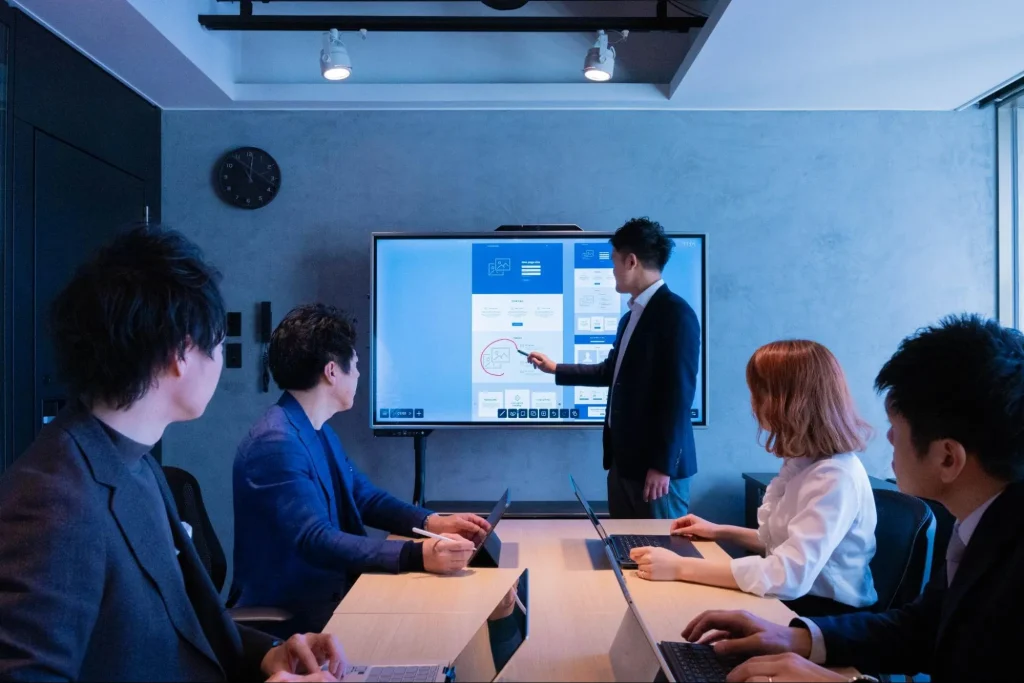
「シンプルに使えて、社内会議で本当に役立つ1台」という観点で多くの企業に選ばれているのが、さつき株式会社の企業向けデジタルホワイトボード「ミライタッチビズ」です。
電源を入れるとChromeOSまたはWindowsが起動し、プロジェクター設定や複雑な配線なしに会議を始められます。普段使っているPCと同じ感覚で操作できるため、特別な研修なしでも現場で自然に使い始められます。
手元のPCはケーブルレスで無線投影でき、発表者が交代するたびにケーブルを差し替える手間がなくなります。指でのタッチ操作やスマートフォンのような直感的な書き込みにも対応しているため、会議の流れを止めずに論点を可視化できます。
カメラ・マイク・スピーカーを内蔵しており、主要なWeb会議ツールに対応。電源を入れるだけで大画面のWeb会議をすぐに始められます。会議内容はデジタルデータとして保存できるため、過去の議論の振り返りや議事録の活用もしやすくなります。
各OSの管理コンソールで従業員のPCと同じようにセキュリティ管理ができるため、IT担当者の運用負荷を増やしません。メーカー保証1年に加え、最長5年の延長保証もオプションで用意されています。
社内会議に必要な機能を過不足なく備え、誰もが使いやすい設計であること。
これが、ミライタッチビズが選ばれている理由です。
-2000-x-628-px.png)
もっと詳しく比較したい方へ|「デジタルホワイトボードの選び方ガイド」
ここまで、デジタルホワイトボードの選び方とミライタッチビズの特長を紹介してきました。実際の社内検討では、さらに具体的な情報や導入事例が必要になる場面が出てくると思います。
さつき株式会社では、導入検討時に役立つ無料資料「デジタルホワイトボードの選び方ガイド」を用意しています。資料では、本記事よりも踏み込んだ次の内容を掲載しています。
- デジタルホワイトボードの基本と選定ポイント
- ミライタッチBizが選ばれる理由(PC連携、Web会議、セキュリティ)
- 製造業・建設業・サービス業・保険業における業種別利用例
- 株式会社JALエンジニアリング様、株式会社日本HP様の導入事例
「製品が多すぎて比較しきれない」「社内会議に必要な機能を整理したい」「社内稟議や説明資料に使える情報がほしい」。こうした課題を感じている方は、ぜひダウンロードして検討の参考にしてみてください。

まとめ|自社の会議スタイルから逆算して選ぶことが成功の鍵
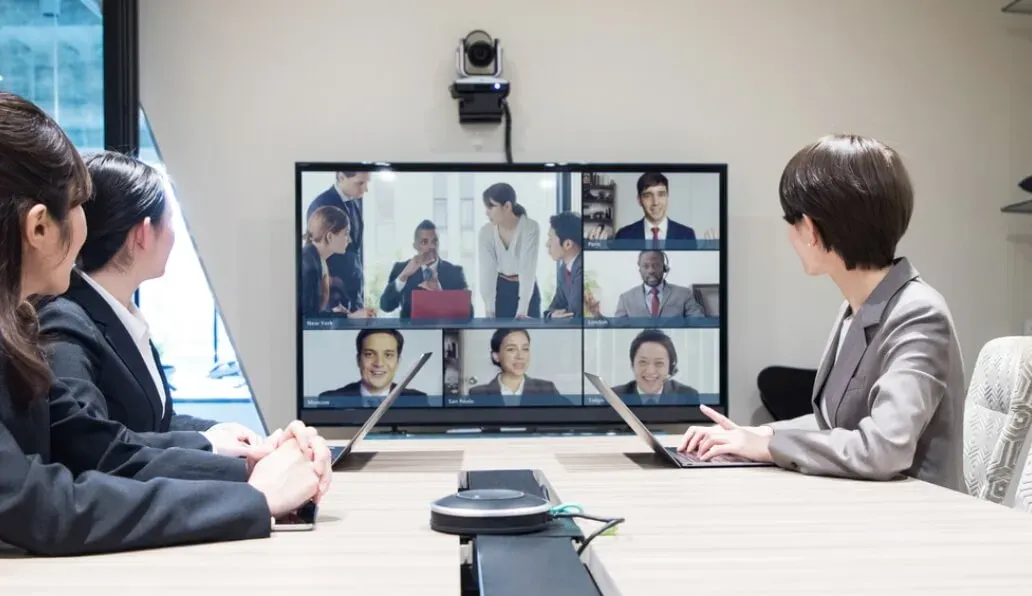
デジタルホワイトボードは、会議室での資料表示、書き込み、保存、共有、Web会議までを1台で支える、会議室DXの中核ツールです。
選定で大切なのは、機能の多さではなく、自社の会議で無理なく使い続けられるかどうかという視点です。利用シーンから必要な機能・サイズ・サポートを逆算し、長く活用できる1台を選びましょう。
※本記事は掲載時点の情報に基づいて作成しています。
※内容は予告なく変更される場合があります。



 資料ダウンロード
 お問い合わせ